
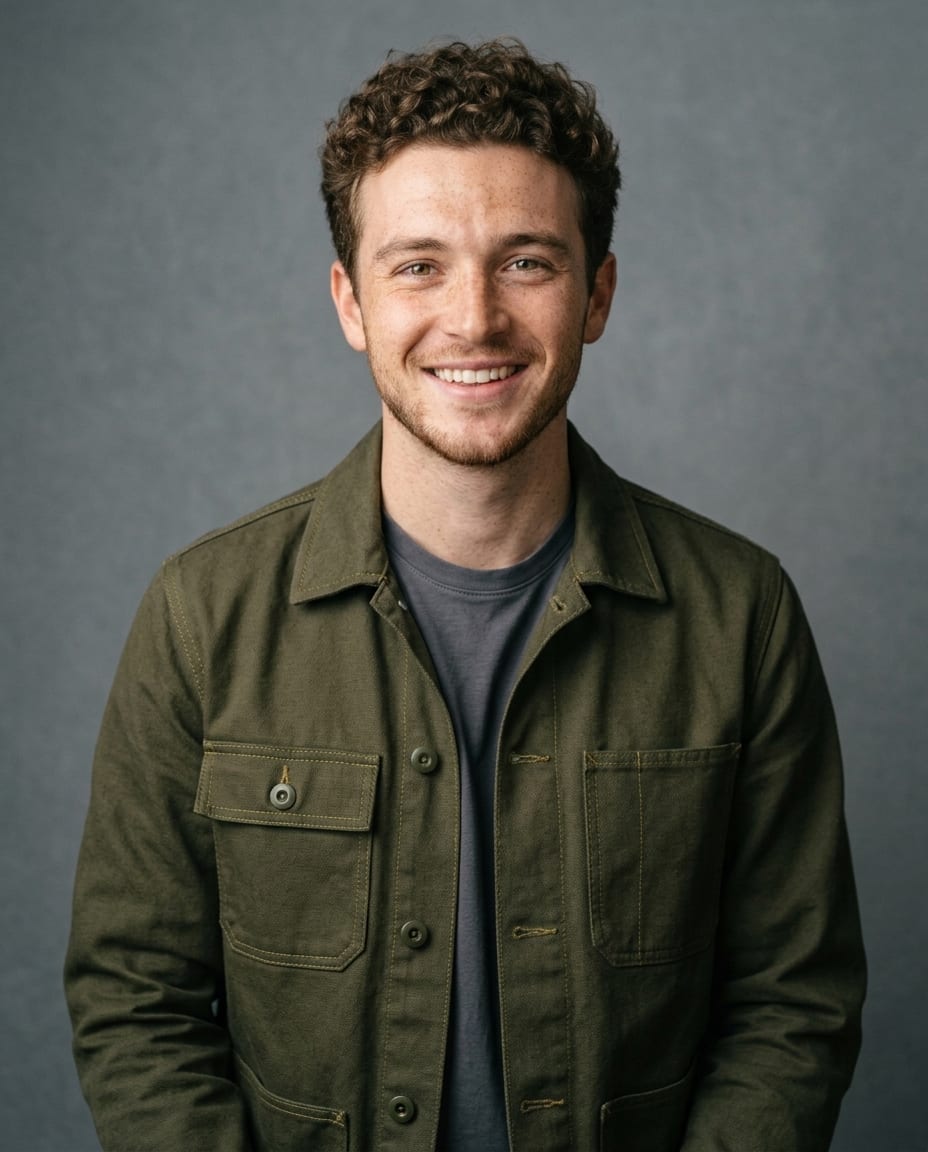
Éditeur photo IA : décrivez le changement, gardez le reste
Importez une photo, écrivez ce qui doit changer et ce qui doit rester, puis téléchargez la retouche.
L’éditeur photo de Remaker AI lit votre photo et votre consigne ensemble. Nommez le changement (la veste, l’arrière-plan, l’heure) et les invariants (le visage, la pose, le lettrage), et Nano Banana 2, Flux Kontext ou GPT Image 2 l’appliquent sans reconstruire chaque calque à la main.
Retoucher une photoRetouches par promptChangements d’arrière-plan et de tenueSuppression d’objets par descriptionJusqu’à 4K
Comment retoucher une photo avec l’IA
Une bonne consigne de retouche sépare ce qui change de ce qui doit rester. L’espace de travail vous offre un seul endroit pour la décrire, vérifier le résultat et poursuivre avec des corrections ciblées.
- 1
Décrivez le résultat souhaité
Rédigez le résultat comme un court brief créatif : sujet, action, décor, cadrage, lumière et style. Ne mettez des mots exacts entre guillemets que si du texte doit apparaître dans l’image. Pour les retouches, nommez l’élément à changer et les détails qui doivent rester intacts.
- 2
Importez des références quand les détails comptent
Ajoutez une image lorsque l’identité, la forme du produit, la composition ou la direction artistique doit guider le résultat, et précisez ce que représente chaque import. Séparer les changements autorisés des détails protégés limite la dérive par rapport à l’original.
- 3
Générez et affinez un changement à la fois
Créez la première image, vérifiez identité, géométrie, texte et lumière, gardez ce qui fonctionne et demandez une révision précise. Chaque tour donne au modèle une cible plus claire.
Flux de retouche photo
Trois retouches pratiques que l’éditeur photo réussit bien.
Changer l’arrière-plan
Décrivez le nouveau décor et la lumière qu’il doit projeter ; demandez que le sujet, la pose et les vêtements restent inchangés avec des bords fondus naturellement.
Retoucher une photoChanger une tenue ou une matière
Nommez le vêtement ou la surface et sa nouvelle couleur ou matière, et listez tout ce qui doit rester tel quel.
Retoucher une photoRetirer ou ajouter un objet
Indiquez quel objet retirer et ce qui doit remplir l’espace, ou décrivez l’objet à ajouter et sa place dans la scène.
Retoucher une photoQuestions sur l’éditeur photo IA
Quels modèles l’éditeur photo utilise-t-il ?
Nano Banana 2 par défaut, avec Nano Banana Pro, Flux Kontext, GPT Image 2, GPT-4o Image, Seedream 5 et Qwen Image dans le sélecteur. Kontext et GPT Image préservent le plus strictement les détails non mentionnés ; Nano Banana Pro donne la finition la plus fidèle.
Combien d’images de référence puis-je utiliser ?
Cela dépend du modèle : les routes Nano Banana acceptent jusqu’à 14, les routes GPT Image jusqu’à 15 ou 16, Seedream 5 jusqu’à 10 et Flux Kontext jusqu’à 4. L’espace de travail affiche la limite.
Combien coûte Éditeur photo IA sur Remaker AI ?
Le devis en crédits pour le modèle, la résolution et le nombre d’images choisis s’affiche dans l’espace de travail avant de générer. Les images sont facturées au résultat ; les échecs confirmés restituent les crédits.
Éditeur photo IA est-il gratuit sur Remaker AI ?
La navigation est gratuite. Le forfait Free exécute une sélection de modèles en 1K avec les crédits de bienvenue et de check-in ; les forfaits Starter, Pro et Unlimited débloquent tous les modèles et résolutions.
Les téléchargements ont-ils un filigrane ?
Non. Chaque image se télécharge sans filigrane, quelle que soit la formule, et vous pouvez l’utiliser dans des projets personnels et commerciaux selon nos conditions.
Mes imports et résultats sont-ils privés ?
Oui. Les imports et résultats ne sont visibles que dans votre compte. N’importez que des images que vous avez le droit d’utiliser ; Remaker AI ne propose pas d’échange de visages.